Funktionen ”Välkomstmeddelande” skickar ett välkomstmeddelande till nya gruppmedlemmar. Du kan anpassa och hantera välkomstmeddelandet precis som du vill.
Funktionen ”Välkomstmeddelande” ställs in individuellt för varje grupp.
Prenumeration
Gratis prenumerationer har begränsningar.
Välkomstmeddelandefunktionen fungerar fullt ut endast på betalda prenumerationer.
Funktionsstatus
”Funktionsstatus: 🟢 Aktiverad” — betyder att funktionen är aktiverad i denna grupp och kan fungera. ”Funktionsstatus: 🔴 Inaktiverad” — betyder att funktionen är inaktiverad i denna grupp och inte kan fungera.
Ändra funktionsstatus
För att aktivera/avaktivera välkomstmeddelandefunktionen i gruppen, använd knappen: ”🟢 Aktivera” / ”🔴 Avaktivera” — denna knapp är först (överst).
⚠️ Viktigt:
Funktionens arbete i gruppen beror även på gruppens egen status samt status för välkomstmeddelandets komponenter (text och/eller bild och knappar). För att välkomstmeddelandet verkligen ska skickas måste gruppen aktiveras i gruppinställningarna och text och/eller bild i funktionsinställningarna.
Textinställning
Du kan ställa in texten precis som du vill!
Ändra textstatus
Textstatus avgör om text ska finnas i välkomstmeddelandet.
För att aktivera/avaktivera text, använd knappen: ”🟢 Aktivera” / ”🔴 Avaktivera” — denna knapp är först (överst). Textstatus: 🟢 Aktiverad — betyder att välkomstmeddelandet innehåller text. Textstatus: 🔴 Avaktiverad — betyder att välkomstmeddelandet inte innehåller text.
Ändra texttyp
Texttyp avgör vilken text som används. Texttyp: Standard — använder text som inte kan ändras. Texttyp: Anpassad — du kan ändra texten (skriva egen).
Standardtext kan inte redigeras. Vill du använda egen text, ändra typ till anpassad.
Standardtext:
👋 Hej, {username}!
Välkommen till gruppen! Var snälla och respektera varandra och följ våra regler.
För att ändra texttyp till anpassad och ange egen text krävs valfri betalprenumeration.
Länkförhandsvisning
Länkförhandsvisning är länkens miniatyrbild. Om texten innehåller länk kan du bestämma om förhandsvisning ska visas.
För att aktivera/avaktivera länkförhandsvisning, använd knappen: ”🟢 Aktivera länkförhandsvisning” / ”🔴 Avaktivera länkförhandsvisning”.
Länkförhandsvisning kan hanteras endast när texttyp är anpassad.
Om texttyp är anpassad kan du ange egen text som används i välkomstmeddelandet.
Gå till ändra text och skriv text upp till 500 tecken.
Använd {username} för att tilltala nytt medlem med namn.
Klicka på ordet ”{username}” för att kopiera uttrycket.
Om inget namn finns används användarnamn. Om inget användarnamn finns sätts ordet ”Gäst” in.
Textformatering använder Telegram inbyggda formatering.
Du kan markera text och välja formatering eller använda specialtecken:
**fet** *kursiv* __understruken__ ~~överstruken__ `monospace` ||dold text||
För textlänkar:
[länktext](https://example.com)
För citat: markera text och välj formatering ”Citat” eller ”Kod”.
Rekommendation: markera text och välj formatering — smidigare!
Skicka bara texten till boten!
Boten kontrollerar texten, raderar ditt meddelande och visar resultatet.
Om allt är ok ser du: ✅ Text sparad framgångsrikt!
När du går tillbaka ser du texten du angett.
Bildinställning
Välkomstmeddelandet kan innehålla en bild som du kan ställa in.
Bildstatus
Bildstatus avgör om bilden används i välkomstmeddelandet. Bildstatus: 🟢 Aktiverad — bilden är aktiverad och visas. Bildstatus: 🔴 Avaktiverad — bilden är avaktiverad och visas inte.
För att aktivera/avaktivera bild, använd knappen: ”🟢 Aktivera” / ”🔴 Avaktivera” — denna knapp är först (överst).
Bildtyp
Bildtyp avgör vilken bild som används. Bildtyp: Standard — egen bild går inte att använda. Bildtyp: Anpassad — du kan ladda upp egen bild.
Standardbild kan inte redigeras. För egen bild ändra typ till anpassad och klicka ”Ändra bild”.
Ändring till anpassad kräver valfri betalprenumeration.
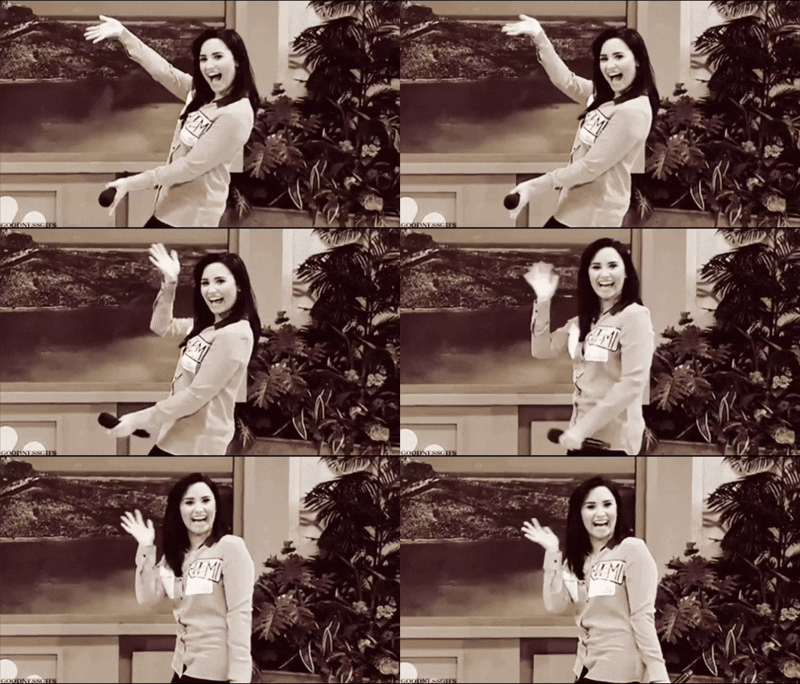
Standardbild för välkomstmeddelande
Du kan klicka på knappen ”Demonstration” för att se hur din bild ser ut i välkomstmeddelandet.
Ändra bild
Om bildtyp är anpassad kan du ange egen bild som används i välkomstmeddelandet.
Gå till ändra bild och skicka bild i format JPG, JPEG, PNG, WEBP eller GIF.
Rekommendation:
Använd GIF-format för att välkomstmeddelandet ska se mest effektfullt ut!
Exempel:
Bild kan skickas som foto eller fil.
Rekommendation: skicka som fil (utan komprimering) för högsta kvalitet.
Maxstorlek — 10 MB. Skicka bara bilden till boten!
Boten kontrollerar bilden, raderar ditt meddelande och visar resultatet.
Om allt är ok ser du: ✅ Bild sparad framgångsrikt!
Knappinställning
Välkomstmeddelandet kan ha upp till tre knappar. Varje knapp kan ställas in separat.
Knappstatus
Knappstatus: 🟢 Aktiverad — knappen är aktiverad och visas. Knappstatus: 🔴 Avaktiverad — knappen är avaktiverad och visas inte.
⚠️ Viktigt:
Ange text och länk för knappen för att aktivera den.
För att aktivera/avaktivera knapp, använd: ”🟢 Aktivera” / ”🔴 Avaktivera” — denna knapp är först (överst).
Knapptext
Du kan ändra knapptext. Klicka ”Ändra knapptext” och skicka text upp till 64 tecken (vanliga emojis tillåtna).
Efter skick får du resultatmeddelande (✅ / ❌). Vid återkomst ser du texten du tilldelat.
Knapp-länk
Du kan ändra knapp-länk. Klicka ”Ändra knapp-länk” och skicka länk som börjar med ”http://…”. För grupp eller kanal ange full länk (@username normala accepteras inte), t.ex. https://t.me/Mod_Assistant_Bot_group.
Efter skick får du resultatmeddelande (✅ / ❌). Vid återkomst ser du länken du tilldelat.
Knappens egenskaper
Telegram tillåter inte att skicka endast knappar. Knappar måste vara del av ett meddelande.
⚠️ Viktigt:
För att visa knappar i välkomstmeddelandet måste text och/eller bild vara aktiverade, eftersom Telegram inte tillåter meddelanden som endast innehåller knappar.
Aktivering av knappar kräver valfri betalprenumeration.
Automatisk radering
Automatisk radering av välkomstmeddelandet hjälper till att hålla gruppen ren!
Ändra status automatisk radering
För att aktivera/avaktivera automatisk radering använd: ”🟢 Aktivera” / ”🔴 Avaktivera” — denna knapp är först (överst). Status: 🟢 Aktiverad — välkomstmeddelandet raderas automatiskt. Status: 🔴 Avaktiverad — välkomstmeddelandet raderas inte automatiskt.
⚠️ Rekommendation:
Rekommenderar att aktivera automatisk radering och ställa in lämplig tid.
Radera efter: 10 sekunder
Om automatisk radering är aktiverad kan du välja tid. Standard: 10 sekunder. Alternativ: 10, 20, 30, 40, 50, 60, 120, 180 sekunder.
Demonstration
Demonstration visar hur ditt välkomstmeddelande ser ut med nuvarande inställningar.
Klicka ”Förhandsvisning” för att få demonstration av välkomstmeddelandet enligt dina aktuella inställningar.
Om något är fel svarar boten istället för förhandsvisning:
”Kan inte skicka välkomstmeddelande: text, bild eller knappar inte aktiverade.”
Kontrollera då inställningar och status för text, bild och knappar.
För att hålla chatten ren raderas demonstrationsmeddelandet automatiskt efter 10 sekunder.
Lycka till!
Har du frågor eller problem, kontakta supportteamet.




Lycka till!




 and then